Un archivio digitale ben strutturato è un pilastro per la produttività individuale e la collaborazione di successo tra i team.
L’articolo è strutturato per guidare l’utente attraverso un percorso di apprendimento progressivo. Partiremo dai concetti fondamentali del file system per costruire una solida base di conoscenza. Successivamente, esploreremo le modalità di visualizzazione e riconoscimento dei file, per poi approfondire le operazioni di base come la creazione e la ricerca. Infine, affronteremo le tecniche di organizzazione avanzata e la gestione sicura del Cestino.
Principi fondamentali del File System
Comprendere la struttura logica con cui il sistema operativo organizza i dati è il primo passo indispensabile per una gestione efficiente. Una solida conoscenza della gerarchia di file e cartelle non solo previene la perdita accidentale di informazioni, ma velocizza significativamente il flusso di lavoro quotidiano, rendendo la ricerca e l’archiviazione dei documenti un processo rapido e intuitivo.
La struttura gerarchica: unità, cartelle e file

Per visualizzare come il sistema operativo organizza i dati su un’unità disco (come un hard disk o una penna USB), possiamo utilizzare l’analogia di una libreria. In questa libreria, i file sono i libri e le cartelle sono gli scaffali su cui vengono riposti. Ogni scaffale può essere etichettato per contenere un determinato tipo di libro, creando un sistema ordinato.
Il sistema operativo adotta un metodo simile, ma più potente: le cartelle (scaffali) contengono i file (libri), con la differenza cruciale che una cartella può contenere a sua volta altre cartelle, dette sottocartelle. Questo crea una struttura “ad albero” o gerarchica, che può essere estesa secondo le necessità organizzative.
Navigare nella struttura con “Esplora file”
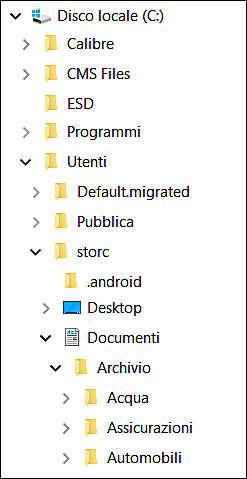
Lo strumento principale per navigare in questa struttura è l’applicazione Esplora file (accessibile dalla barra delle applicazioni o dal menu Start > Sistema Windows > Esplora file).
- Aprire
Esplora file; - eel pannello di sinistra, si visualizza la struttura gerarchica del computer. Le unità disco (es.
C:) e le cartelle principali sono le voci di primo livello; - accanto a molte cartelle è presente un piccolo cursore a forma di triangolo:
- triangolo verso destra (
>): cliccare per espandere la cartella e visualizzare le sottocartelle contenute al suo interno; - triangolo verso il basso (
v): Cliccare per comprimere la visualizzazione e nascondere le sottocartelle.
- triangolo verso destra (
Visualizzare le proprietà degli elementi
Per ottenere informazioni dettagliate su un file, una cartella o un’unità, è possibile accedere alla finestra delle Proprietà.
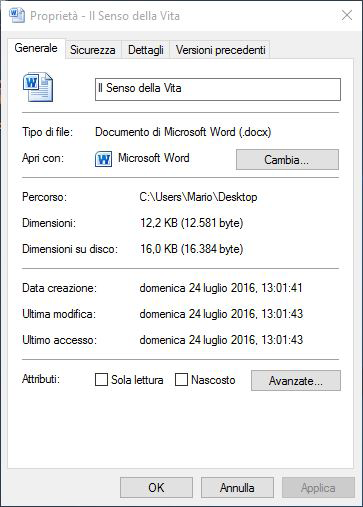
- Fare clic con il pulsante destro del mouse sull’elemento desiderato;
- nel menu contestuale che appare, selezionare l’ultima voce: proprietà.
Nella scheda Generale, che si apre di default, sono disponibili le informazioni chiave, tra cui:
- nome: il nome del file o della cartella;
- dimensioni: lo spazio occupato su disco;
- posizione: il percorso completo che indica dove l’elemento si trova all’interno della struttura gerarchica (es.
C:\Utenti\NomeUtente\Documenti).
Una volta compresa la struttura di base del file system, il passo successivo è imparare a personalizzare la visualizzazione di questi elementi per adattarla al meglio alle proprie esigenze operative.

Visualizzazione e riconoscimento dei File
La capacità di personalizzare la visualizzazione del contenuto delle cartelle ha un’importanza strategica. Scegliere la modalità di visualizzazione corretta può accelerare drasticamente l’identificazione dei file e fornire a colpo d’occhio informazioni cruciali come la data di ultima modifica, il tipo o la dimensione, ottimizzando i tempi di lavoro.
Opzioni di visualizzazione in “Esplora file”
All’interno di qualsiasi cartella, la scheda Visualizza della barra multifunzione offre otto diverse modalità di presentazione del contenuto.

Le stesse opzioni sono disponibili cliccando con il tasto destro in un punto vuoto della cartella per poi scegliere dal menu che compare la voce visualizza:
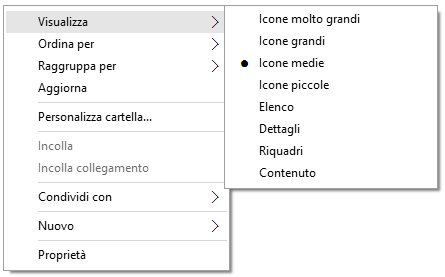
- visualizzazioni a icone (
icone molto grandi,icone grandi,icone medie,icone piccole): queste opzioni sono ideali per le cartelle contenenti file multimediali, come immagini o video. Permettono di visualizzare un’anteprima del contenuto direttamente sull’icona, facilitando il riconoscimento visivo immediato; - elenco: mostra un elenco compatto di file e cartelle, ottimizzando lo spazio verticale per visualizzare un gran numero di elementi contemporaneamente;
- dettagli: è una delle modalità più informative. Organizza i file in colonne che mostrano non solo il nome, ma anche dettagli come la data di ultima modifica, il tipo e la dimensione;
- riquadri e contenuto: offrono una vista intermedia, combinando un’icona di dimensioni medie con informazioni dettagliate per ciascun file, come la dimensione e la data di modifica.
Riconoscere i tipi di File
Esistono due metodi principali per identificare rapidamente la natura di un file:
- icona grafica: il sistema operativo associa un’icona specifica a ciascun tipo di file (es. una
Wazzurra per i documenti di Microsoft Word, un logo rosso per i file PDF); - estensione del File: un suffisso di 3-4 lettere separato dal nome da un punto (es.
.docx,.xlsx,.pdf).
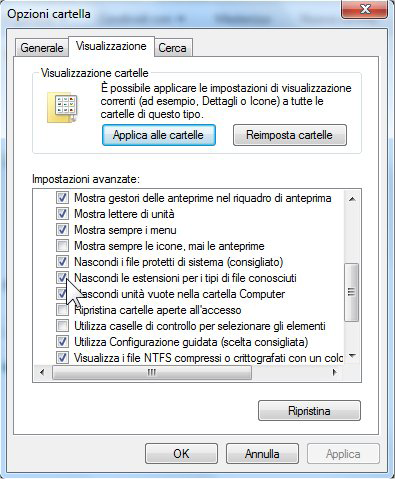
Per impostazione predefinita, Windows tende a nascondere le estensioni. Per renderle visibili e avere un controllo più preciso:
- in
Esplora file, andare alla scheda Visualizza; - fare clic su Opzioni;
- nella finestra
Opzioni cartella, selezionare la scheda Visualizzazione; - scorrere l’elenco e deselezionare la casella “Nascondi le estensioni per i tipi di file conosciuti”.
La tabella seguente riassume i tipi di file più comuni e le relative estensioni.
| Tipo di File | Estensioni comuni / icona |
|---|---|
| Testo | .docx (Microsoft Word) |
| Foglio Elettronico | .xlsx (Microsoft Excel) |
| Presentazione | .pptx (Microsoft PowerPoint) |
| Documento PDF | .pdf (Adobe Acrobat) |
| Immagine | .bmp, .jpg, .gif, .tif |
| Audio | .mp3, .wav |
| Video | .mp4, .avi, .mpg |
| File Compresso | .zip (Icona a forma di cartella con cerniera) |
| File Eseguibile | .exe, .bat |
Dopo aver imparato a visualizzare e riconoscere i file in modo efficace, il prossimo passo è interagire attivamente con essi attraverso le operazioni di gestione quotidiana.
Caricamento…
Operazioni di base: creazione, denominazione e ricerca
Questo capitolo costituisce il nucleo delle competenze operative quotidiane. Padroneggiare la creazione, la ridenominazione e la ricerca di file e cartelle è essenziale per costruire e mantenere un archivio digitale ordinato, logico e facilmente accessibile.
Apertura di file, cartelle e unità
Caricamento…
Per accedere al contenuto di un elemento, è possibile utilizzare i seguenti metodi:
- doppio clic: il metodo più comune è fare doppio clic rapido con il pulsante sinistro del mouse sull’icona dell’elemento;
- menu contestuale: in alternativa, fare clic con il pulsante destro del mouse sull’elemento e selezionare la voce Apri (solitamente la prima opzione in grassetto);
- dispositivi touchscreen: su tablet o dispositivi touch, è sufficiente un singolo tocco sull’elemento.
Best practice per la denominazione di file e cartelle
Caricamento….
Assegnare nomi efficaci è cruciale per l’organizzazione e il recupero dei dati. Seguire queste semplici regole:
- usare nomi significativi e descrittivi: il nome deve far capire immediatamente il contenuto dell’elemento. Ad esempio,
lettera disdetta assicurazione.docxè preferibile a un genericolettera.docx; - evitare nomi eccessivamente lunghi: sebbene Windows supporti nomi lunghi, è bene essere concisi per garantire una facile leggibilità;
- non utilizzare caratteri non consentiti: i seguenti caratteri sono riservati dal sistema e non possono essere usati nei nomi di file e cartelle:
/ \ ? : ; ″ < > * |
Procedure di creazione e ridenominazione
Now loading…
Creare una nuova cartella
- navigare nella posizione in cui si desidera creare la cartella;
- fare clic con il pulsante destro del mouse in un’area vuota;
- nel menu contestuale, selezionare
Nuovoe poiCartella; - il sistema creerà una cartella con il nome provvisorio “Nuova cartella”. Digitare immediatamente il nome desiderato e premere
Invio. In alternativa, è possibile utilizzare il pulsanteNuova cartellapresente nella scheda Home diEsplora file.
Rinominare un file o una cartella
Esistono diversi metodi per modificare il nome di un elemento esistente:
- doppio clic lento: fare clic una volta sull’elemento per selezionarlo, attendere un secondo e fare di nuovo clic sul testo del nome. L’intero nome verrà evidenziato, pronto per essere sostituito. Se si desidera modificare solo una parte del nome, un terzo clic posizionerà il cursore del testo per la modifica puntuale;
- tasto F2: selezionare l’elemento con un clic e premere il tasto
F2sulla tastiera; - menu contestuale: fare clic con il pulsante destro del mouse sull’elemento e scegliere l’opzione
Rinomina; - barra multifunzione: selezionare l’elemento e fare clic sul pulsante
Rinominanella scheda Home.
Utilizzare la funzione di ricerca di Windows
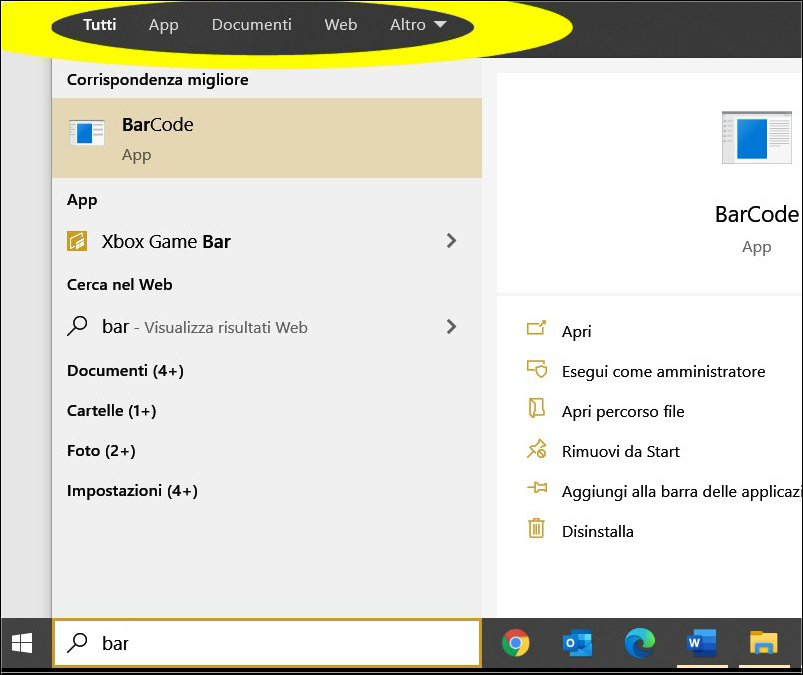
Ricerca base dalla barra delle applicazioni
La barra di ricerca accanto al menu Start è il punto di partenza più rapido. Digitando il nome (anche parziale) di un file, Windows mostrerà i risultati provenienti da cartelle personali, raccolte (Documenti, Immagini) e messaggi di posta elettronica. Per affinare i risultati, è possibile utilizzare i filtri App, Documenti, Web e Altro.
Ricerca avanzata in “Esplora file”
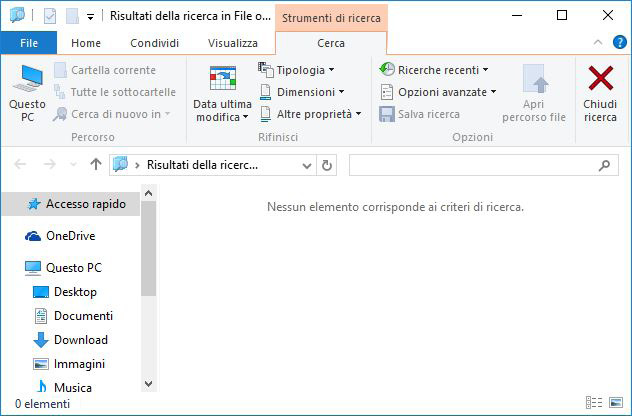
Per ricerche più mirate, utilizzare il Riquadro ricerca in alto a destra nella finestra di Esplora file. Una volta inserito un termine, appare la scheda contestuale Cerca, che offre opzioni per filtrare i risultati per:
- data di modifica;
- tipo di file;
- dimensione;
- altre proprietà.
Uso strategico dei caratteri jolly
Caricamento….
Quando non si ricorda il nome esatto di un file, i caratteri jolly sono strumenti potentissimi:
- punto interrogativo (
?): sostituisce un singolo carattere. Utile quando si è incerti su una lettera.- Esempio:
vacanz?troverà sia “vacanza” che “vacanze”.
- Esempio:
- asterisco (
*): sostituisce una sequenza di caratteri di qualsiasi lunghezza.- Esempio:
*.docxtroverà tutti i file di Microsoft Word. - Esempio:
vacanza.*troverà tutti i file che si chiamano “vacanza” indipendentemente dalla loro estensione (es.vacanza.docx,vacanza.jpg).
- Esempio:
Visualizzare i file recenti
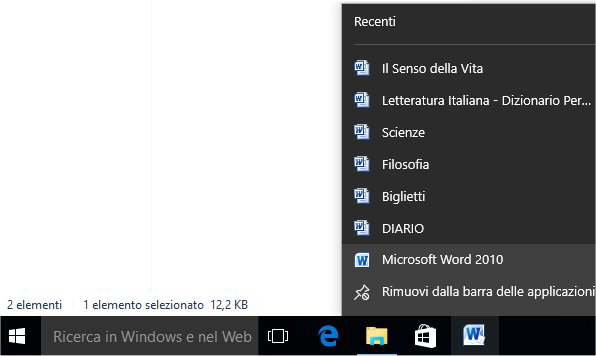
Per accedere rapidamente ai file utilizzati di recente con una specifica applicazione, fare clic con il pulsante destro del mouse sull’icona del programma nella barra delle applicazioni. Verrà visualizzato un elenco degli ultimi documenti aperti con quel software.
Una volta padroneggiate le operazioni di base sui singoli elementi, è possibile passare alle tecniche per gestire e organizzare gruppi di file e cartelle in modo efficiente.
Caricamento…
Organizzazione efficace di file e cartelle
La vera efficienza nella gestione dei dati si ottiene attraverso la capacità di manipolare e organizzare file e cartelle in blocco. I concetti di selezione, ordinamento, copia e spostamento sono strumenti fondamentali per mantenere la struttura dell’archivio digitale pulita, logica e funzionale.
Tecniche di selezione multipla
Per applicare un’operazione a più elementi contemporaneamente, è necessario prima selezionarli:
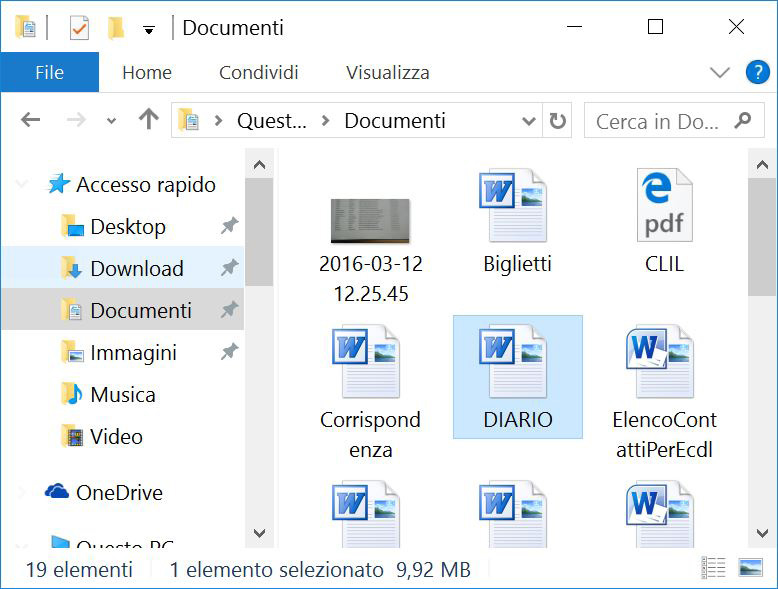
- selezione singola: un singolo clic sull’elemento;
- selezione di un gruppo adiacente: fare clic sul primo elemento del gruppo, tenere premuto il tasto Maiusc (
Shift) e fare clic sull’ultimo elemento. Tutti gli elementi compresi tra i due verranno selezionati; - selezione di un gruppo non adiacente: tenere premuto il tasto Ctrl e fare clic singolarmente su ciascun elemento che si desidera includere nella selezione;
- selezione totale: premere la combinazione di tasti Ctrl + A per selezionare tutti gli elementi all’interno della cartella corrente. In alternativa, usare il pulsante
Seleziona tuttodalla scheda Home.
Modalità di ordinamento
Organizzare la visualizzazione dei file aiuta a trovare rapidamente ciò che si cerca:
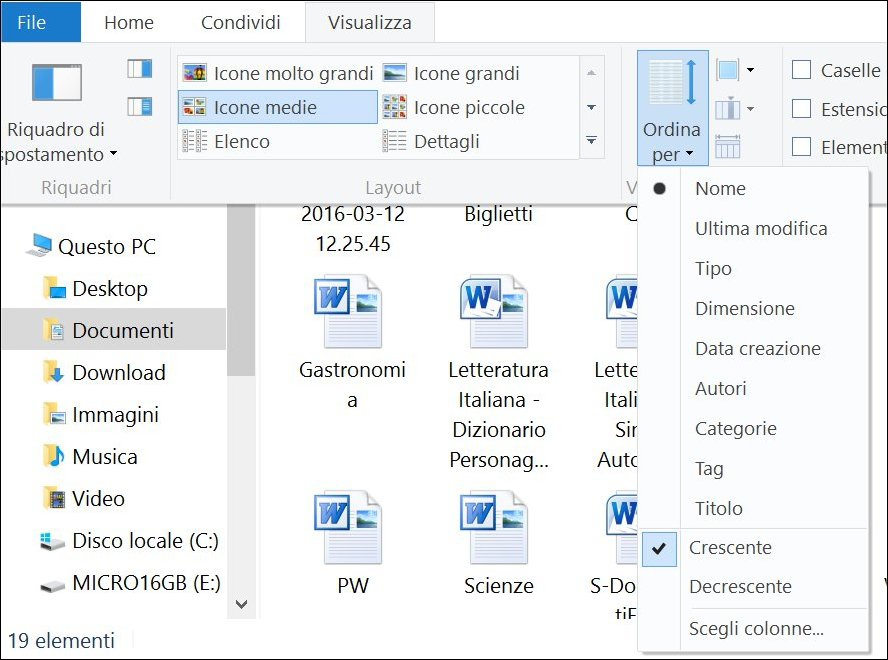
- metodo tramite barra multifunzione:
- andare alla scheda Visualizza;
- fare clic su Ordina per;
- scegliere un criterio: Nome, Ultima modifica, Tipo, Dimensione;
- scegliere l’ordine: crescente (dalla A alla Z, dal più vecchio al più recente) o decrescente (dalla Z alla A, dal più recente al più vecchio);
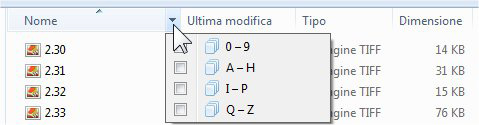
- metodo rapido (in visualizzazione dettagli): nella modalità di visualizzazione
Dettagli, è sufficiente fare clic sull’intestazione di una colonna (es.Nome,Dimensione) per ordinare tutti i file in base a quel criterio. Un secondo clic sulla stessa intestazione inverte l’ordine da crescente a decrescente e viceversa.
Procedure di copia e spostamento
Copia e spostamento sono due operazioni distinte:
- copiare: crea un duplicato dell’elemento nella nuova destinazione, mantenendo l’originale al suo posto;
- spostare (tagliare): muove l’elemento originale dalla sua posizione attuale alla nuova destinazione.
La seguente tabella riassume i metodi per eseguire queste operazioni.
| Operazione | Metodo menu/tastiera | Metodo mouse |
|---|---|---|
| Copiare un elemento | 1. selezionare l’elemento; 2. dalla scheda Home, cliccare su Copia (o Ctrl+C);3. navigare nella destinazione; 4. cliccare su Incolla (o Ctrl+V). | 1. clic destro > Copia;2. navigare nella destinazione; 3. clic destro > Incolla. |
| Spostare un elemento | 1. selezionare l’elemento; 2. dalla scheda Home, cliccare su Taglia (o Ctrl+X);3. navigare nella destinazione; 4. cliccare su Incolla (o Ctrl+V). | 1. clic destro > Taglia;2. navigare alla destinazione; 3. clic destro > Incolla;Drag and drop: trascinare l’elemento direttamente nella cartella di destinazione per spostarlo. |
L’organizzazione dei file include anche la loro rimozione sicura quando non sono più necessari e la possibilità di recupero in caso di errore, argomenti che verranno trattati nella sezione finale.

Gestione del cestino: eliminazione e ripristino
Il Cestino di Windows non è semplicemente un luogo dove finiscono i file eliminati, ma una fondamentale rete di sicurezza. Una corretta gestione del Cestino permette di recuperare facilmente file cancellati per errore e, al contempo, di liberare spazio su disco in modo definitivo e consapevole quando si è certi di non aver più bisogno di determinati dati.
Procedure di eliminazione (spostamento nel cestino)
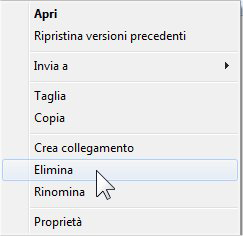
Quando un file viene eliminato, non viene rimosso immediatamente dal sistema, ma spostato nel cestino. I metodi per farlo sono:
- tasto canc: selezionare l’elemento (o gli elementi) e premere il tasto
Cancsulla tastiera; - drag and drop: trascinare l’elemento desiderato e rilasciarlo sopra l’icona del Cestino presente sul Desktop;
- menu contestuale: fare clic con il pulsante destro del mouse sull’elemento e scegliere l’opzione
Elimina.
Processo di ripristino dal cestino
Se un file è stato eliminato per errore, può essere facilmente recuperato:
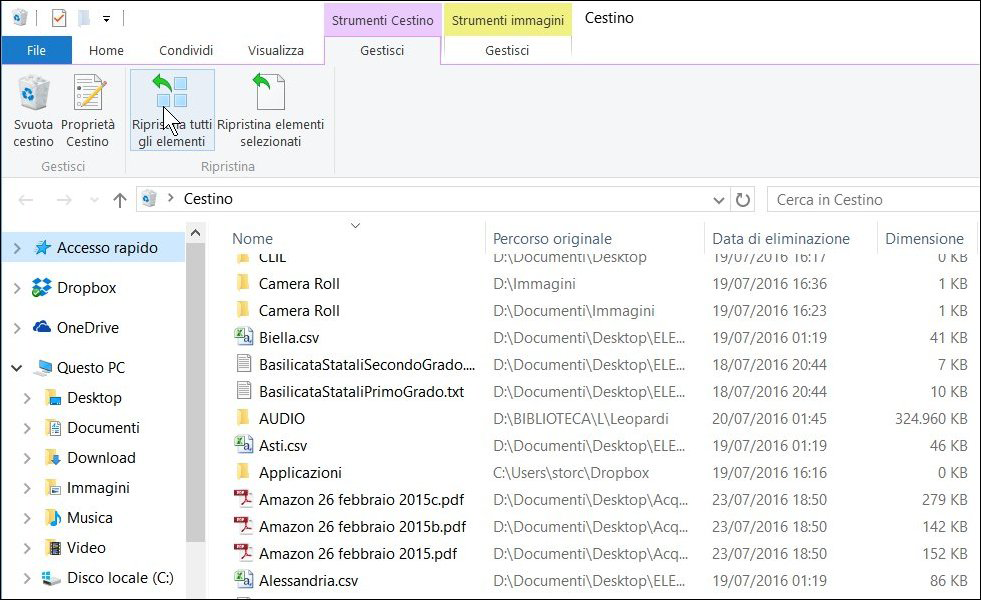
- aprire il Cestino con un doppio clic sulla sua icona sul Desktop;
- all’interno della finestra, individuare i file da recuperare;
- per ripristinare tutti gli elementi contenuti nel Cestino, fare clic sul pulsante ripristina tutti gli elementi nella barra in alto;
- per ripristinare elementi specifici, selezionarli (usando il tasto
Ctrlper selezioni multiple) e fare clic su ripristina elementi selezionati.
In entrambi i casi, i file e le cartelle ripristinati torneranno automaticamente nella loro posizione originale, quella che occupavano prima dell’eliminazione.
Svuotare il cestino (eliminazione definitiva)
Quando si è sicuri che i file nel Cestino non siano più necessari, è possibile eliminarli in modo permanente per liberare spazio su disco.
- dalla finestra del cestino: aprire il Cestino e fare clic sul pulsante svuota cestino;
- dal Desktop: fare clic con il pulsante destro del mouse sull’icona del cestino e scegliere l’opzione svuota cestino.
Attenzione: dopo aver svuotato il Cestino, i file non potranno più essere recuperati facilmente e saranno considerati eliminati in modo definitivo.
Caricamento….